1 Allgemeines
1.1 Was ist die Gefährdungsbeurteilung Online?
Nach dem Arbeitsschutzgesetz besteht die Verpflichtung, eine Beurteilung der Arbeitsbedingungen durchzuführen (§§ 5 und 6). Dazu müssen die Arbeitsplätze daraufhin geprüft werden, ob von ihnen Gefährdungen für die Beschäftigten ausgehen und ob geeignete Maßnahmen getroffen wurden, um diese Gefährdungen zu minimieren. Das Ergebnis ist zu dokumentieren.
“Gefährdungsbeurteilung Online” (GBO) hilft softwareunterstützt bei der Durchführung und Dokumentation der Gefährdungsbeurteilung in Ihrem Unternehmen. Durch die Gestaltung so genannter Musterbetriebe für jeden Gewerbezweig sind die üblichen Betriebsbereiche, Arbeitsplätze und Gefährdungen bereits erfasst und die erforderlichen Maßnahmen aufgeführt. Sie können die einzelnen Elemente flexibel an den eigenen Betrieb anpassen.
Hinweis: Über das Info-Symbol erhalten Sie an den Arbeitsbereichen kurze Handlungshilfen oder Hinweise.
Die “Gefährdungsbeurteilung Online” wird kontinuierlich um hilfreiche Funktionen ergänzt.
Grundsätzlicher Aufbau der Anwendung (Hierarchie)
Die Anwendung folgt in ihrem Aufbau der Struktur Ihres Unternehmens. Somit ist die Reihenfolge bei der Bearbeitung leicht nachvollziehbar.

2 Gefährdungsbeurteilung bearbeiten
Über die Kachel “Gefährdungsbeurteilung” gelangen Sie in die Übersicht der Gefährdungsbeurteilung Online in der Sie Ihre individuelle Gefährdungsbeurteilung erstellen und aktuell halten können.

Um eine neue Gefährdungsbeurteilung anzulegen, klicken Sie auf “Erstellen”.
2.1 Neue Betriebsstätte erstellen
Bei der Erstellung einer neuen Gefährdungsbeurteilung öffnet sich automatisch der Dialog für die Einrichtung einer Betriebsstätte. Sie können eine Vorlage wählen. Für verschiedene Gewerbezweige wurden Musterbetriebe (Betriebsstätten) angelegt, mit deren Hilfe die Bearbeitung der einzelnen Betriebsbereiche, der zugehörigen Arbeitsplätze, Gefährdungen und Maßnahmen erleichtert wird.

Der geführte Ablauf wird nur beim Anlegen einer neuen Betriebsstätte angezeigt. Die Reihenfolge der Bearbeitung ist auch hier nicht bindend und Sie können jeden Bearbeitungsschritt beliebig auswählen.
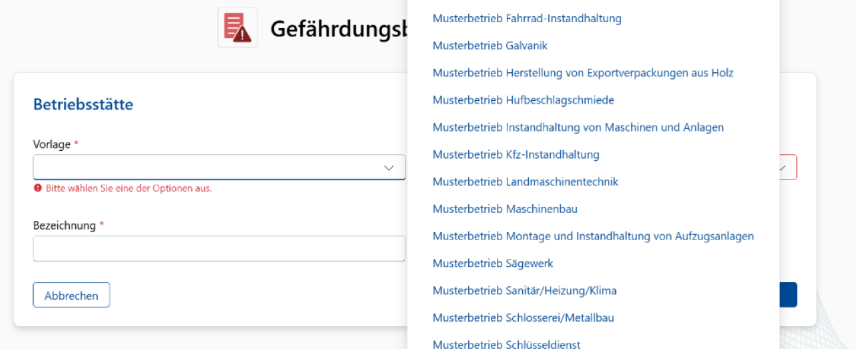
Es steht die Auswahl “Leere Betriebsstätte” oder “Musterbetrieb” für einzelne Gewerbezweige zur Verfügung. Den Aufbau der Musterbetriebe finden Sie nach der Auswahl in der Ansicht in der Bereichsübersicht. Die Vorlage wird nur einmalig in dieser Ansicht gezeigt. Eine spätere Anpassung ist nicht möglich.
Unter Niederlassung wählen Sie anschließend den Standort aus, für den Sie die Gefährdungsbeurteilung erstellen. Dies ist entweder der Hauptstandort oder eine der im System hinterlegten Niederlassungen.
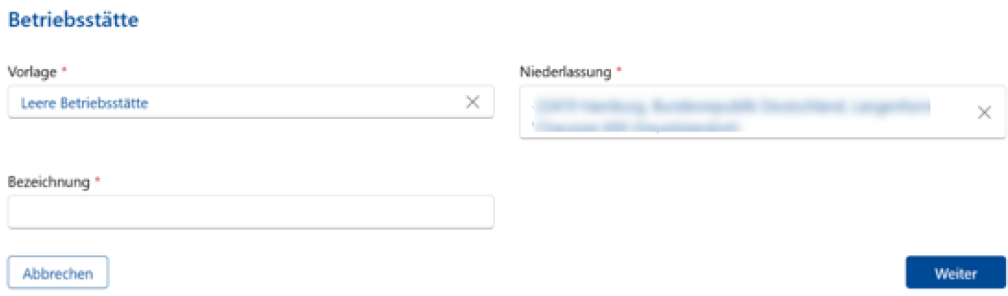
Im Feld “Bezeichnung” tragen Sie bitte den Namen ein, unter dem die neue Betriebsstätte gespeichert werden soll. Dieser Name kann jederzeit geändert werden. Über “Weiter” wird die neue Betriebsstätte angelegt und man gelangt zum nächsten Bearbeitungsschritt.
2.2 Betriebsstätte – oberer Bereich
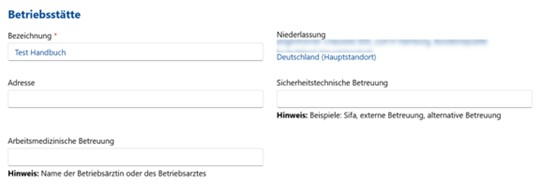
Unter Betriebsstätte finden Sie alle Angaben zu Adresse, der sicherheitstechnischen- und arbeitsmedizinischen Betreuung und zu allen Betriebsbereichen. Tragen Sie im oberen Bereich die gewünschten Daten ein. Die Felder sind keine Pflichtfelder und können jederzeit geändert werden.
2.3 Betriebsstätte – Allgemeine Gefährdungen

Über den verschiedenen Betriebsbereichen sind die Allgemeinen Gefährdungen abgebildet. Dies sind Gefährdungen, die im gesamten Unternehmen vorhanden sein können (z. B. Lärm, Psychische und Physische Belastung usw.). Diese Gefährdungen sind standardmäßig mit einem Haken markiert. Sind Gefährdungen für Ihr Unternehmen nichtzutreffend, entfernen Sie dort bitte den Haken.
2.4 Betriebsstätte – Betriebsbereiche
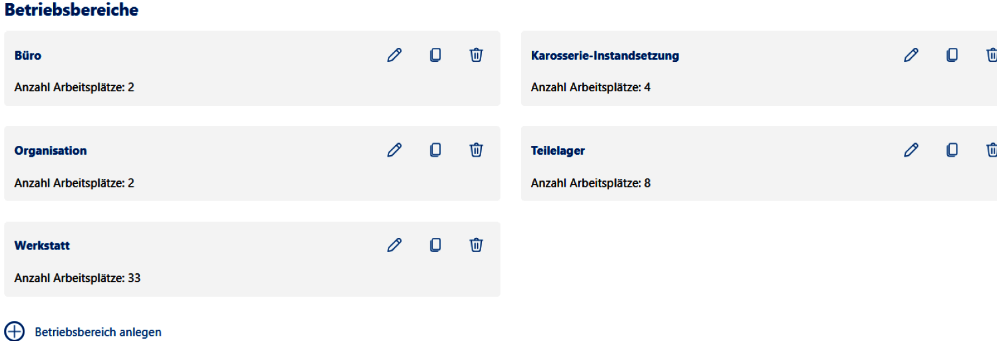
Unter dem Abschnitt “Betriebsbereiche” können Sie entweder bestehende Betriebsbereiche verändern (z. B. bearbeiten, kopieren, löschen) oder einen Betriebsbereich über “Betriebsbereich anlegen” neu erstellen.
Hier erfolgt über das Bearbeitungssymbol (Stift) ebenfalls die Einrichtung des Betriebsbereiches, d.h. es können Arbeitsplätze angelegt oder gelöscht und mit Bemerkungen versehen werden.
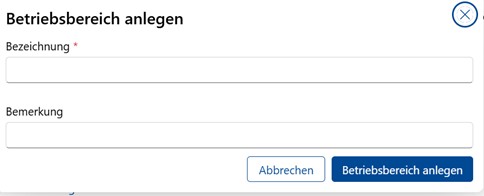
Bei der Erstellung eines neuen Betriebsbereiches muss lediglich eine Bezeichnung angegeben werden. Bei Bedarf kann ebenso eine Bemerkung hinzugefügt werden.
2.4.1 Betriebsbereich bearbeiten – Arbeitsplätze bearbeiten
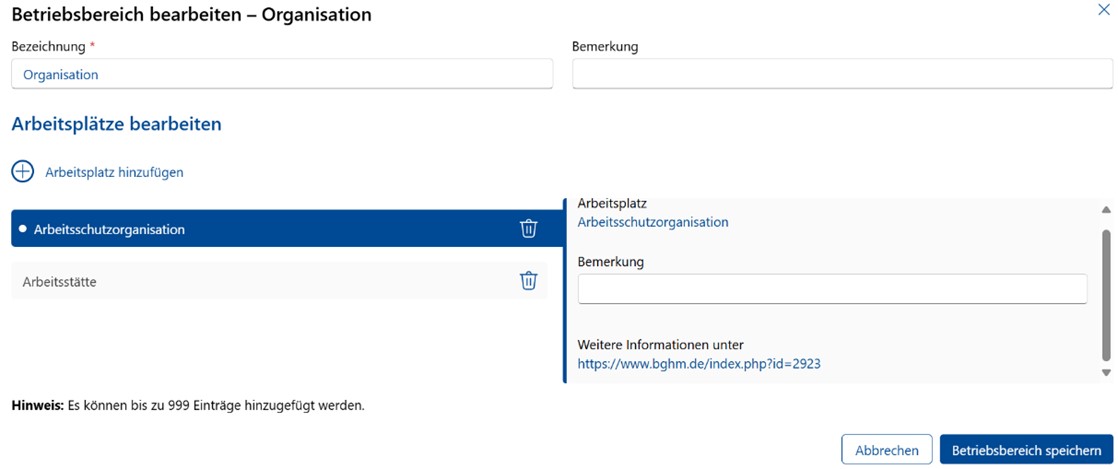
Klicken Sie auf das Stiftsymbol in dem zu verändernden Betriebsbereich.
Nun öffnet sich ein Fenster, in dem alle bereits vorhandenen Arbeitsplätze angezeigt werden. Hier können Sie entweder eine Bemerkung hinzufügen oder weitere, thematisch relevante Informationen über die Webseite der BGHM aufrufen. Falls der Arbeitsplatz nicht mehr relevant ist, kann er hier auch gelöscht werden.
2.4.2 Betriebsbereich bearbeiten - Arbeitsplatz hinzufügen
Um einen neuen Arbeitsplatz hinzuzufügen, wählen Sie bitte oberhalb der angezeigten Arbeitsplätze (+) . Sie haben nun die Möglichkeit, einen Arbeitsplatz aus der vorhandenen Dropdown-Liste auszuwählen oder einen eigenen Arbeitsplatz anzulegen, wenn dieser im Katalog nicht vorhanden ist. Tragen Sie den neuen Namen ein das Feld “Arbeitsplatz” ein und bestätigen ihn mit “Betriebsbereich speichern”. Ihr neu angelegter Arbeitsplatz wird nun in der Auswahlliste zwar mit angezeigt aber nicht in den Auswahlkatalog der BGHM übernommen wird.
Wichtig: Wenn Sie einen eigenen Arbeitsplatz anlegen, ist der Name auf 80 Zeichen begrenzt.
Arbeitsplätze werden alphabetisch aufgelistet und können mit Eingabe eines Suchbegriffs schneller gefunden werden. Wählen Sie den fehlenden Arbeitsplatz aus und bestätigen Sie mit “Betriebsbereich speichern”.
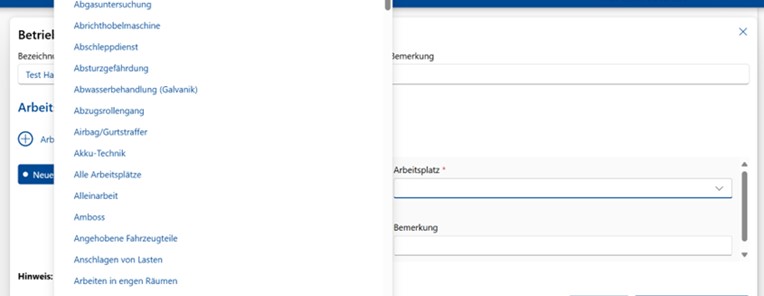
Der neue Arbeitsplatz wird zunächst oberhalb der anderen Arbeitsplätze eingefügt.
2.4.3 Betriebsbereich bearbeiten - Arbeitsplatz löschen
Sie löschen Arbeitsplätze, indem Sie jeweils das Löschen-Symbol (Papierkorb) anklicken. Das Symbol wird anschließend durch einen “Rückwärts-Pfeil” (Wiederherstellen) ersetzt mit dem Sie gelöschte Arbeitsplätze inklusive aller Angaben, wie Gefährdungen und Maßnahmen, jederzeit aus den Vorlagen wieder aktivieren resp. hinzufügen können.
Prüfen Sie Ihre Auswahl bevor Sie speichern.
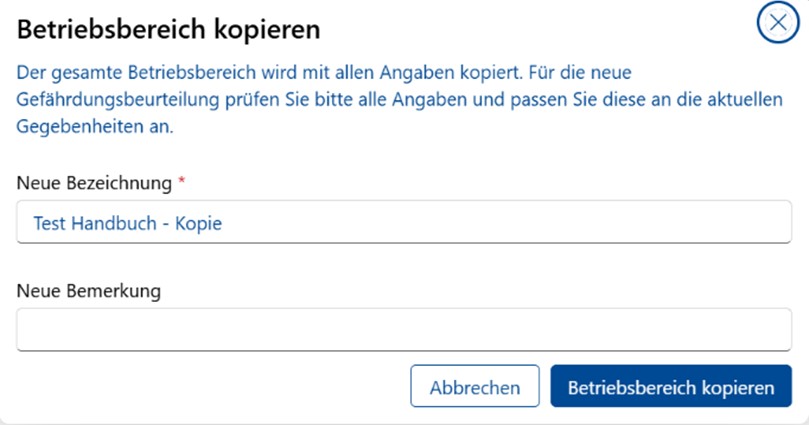
2.5 Betriebsstätte - Betriebsbereich kopieren
Es besteht die Möglichkeit einen vorhandenen Betriebsbereich mit allen Angaben zu kopieren. Der Name des kopierten Betriebsbereiches kann bei dem Kopiervorgang festgelegt werden.
2.6 Betriebsstätte – unterer Bereich
Im Bemerkungsfeld zur Betriebsstätte können bis zu 400 Zeichen erfasst werden. Diese Angaben werden auf dem Deckblatt des Dokuments zur Gefährdungsbeurteilung ausgegeben.
3 Mitarbeitende verwalten
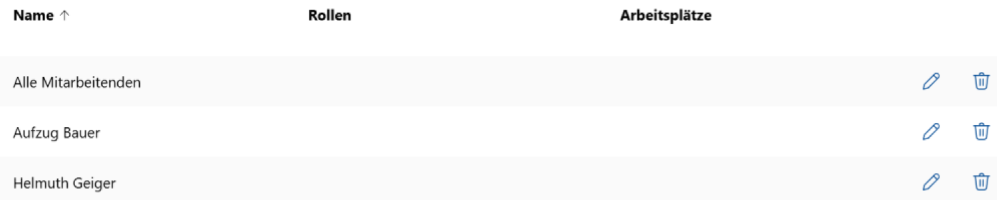
Der Menüpunkt “Mitarbeitende” leitet Sie zu einem Bereich, in dem Sie Mitarbeitende anlegen, bezüglich ihrer Funktionen im Unternehmen bearbeiten, ihnen Arbeitsplätze zuweisen oder diese Angaben löschen können. Diese Angaben sind für die Erfüllung der Gefährdungsbeurteilung nicht notwendig.
3.1 Mitarbeitende hinzufügen
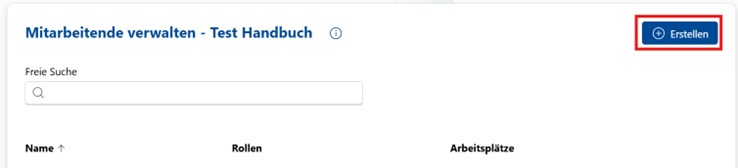
Mitarbeitende Ihres Unternehmens können Sie über “Erstellen” in der oberen, rechten Ecke der Seite erfassen und sie im weiteren Verlauf mit Funktionen und Arbeitsplätzen verknüpfen. Es öffnet sich der Bearbeitungsbereich, für Angaben zum Mitarbeitenden.
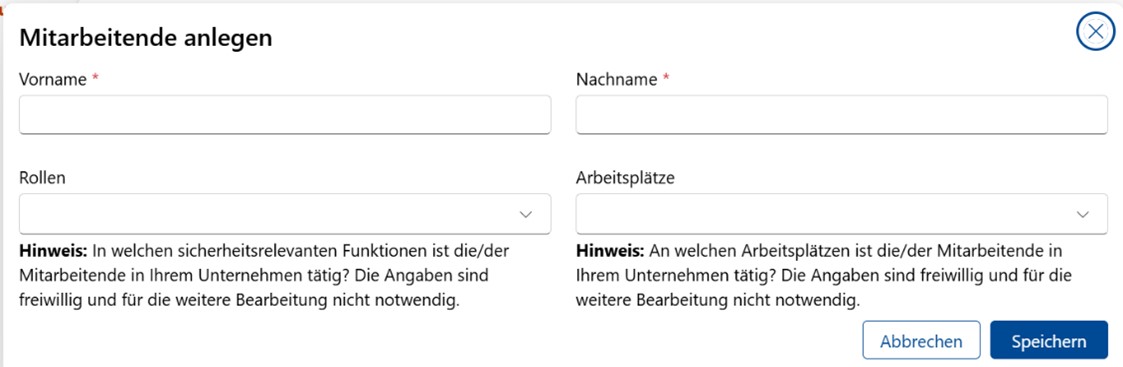
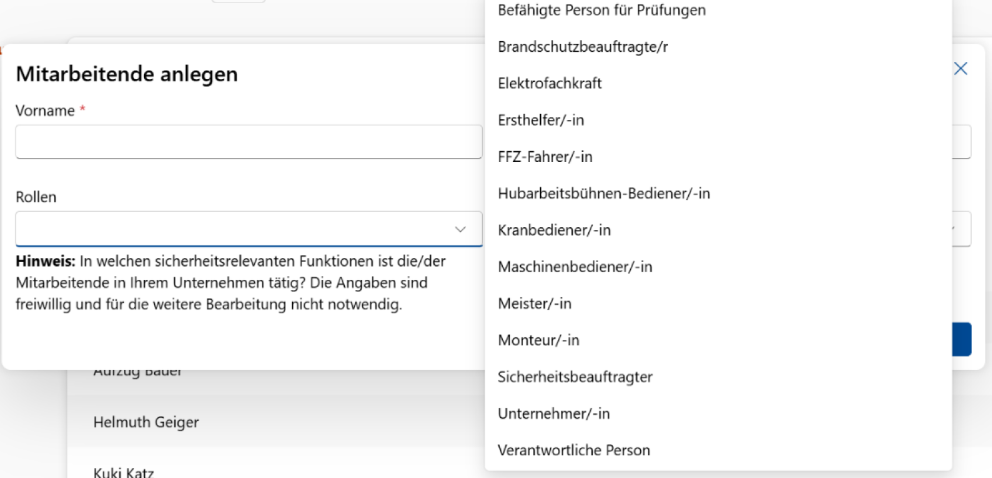
3.1.1 Mitarbeitende bearbeiten – Rollen/Berechtigungen vergeben
Ein Klick in das Eingabefeld listet alle verfügbaren Funktionen auf. Es gibt keine Einschränkungen, wie oft eine Rolle zugewiesen werden kann. Die einzige Ausnahme ist die “Verantwortliche Person”, sie darf nur einmal pro Betriebsstätte vergeben werden. Wird diese Rolle erneut vergeben, wird sie bei anderen Mitarbeitenden nach einer Rückfrage entfernt.
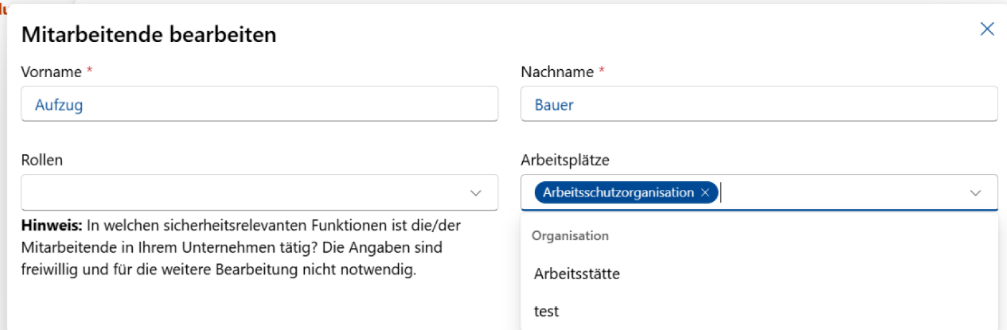
3.1.2 Mitarbeitende bearbeiten – Arbeitsplätze zuweisen
Die Liste aller verfügbaren Arbeitsplätze öffnet sich mit Klicken in das Eingabefeld. Zugeordnete Arbeitsplätze werden aus der Auflistung entfernt.
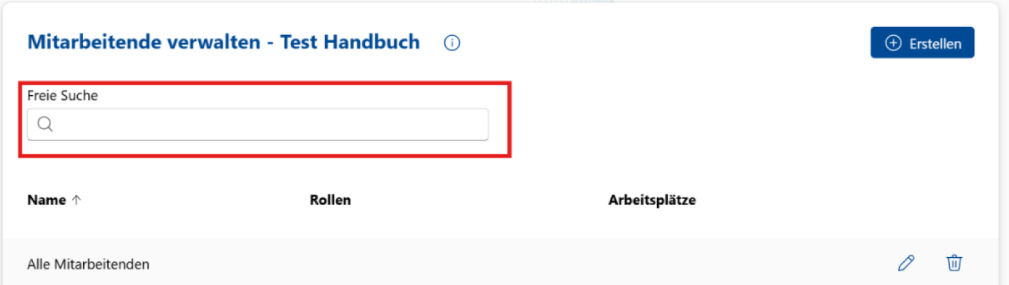
Das Speichern der Angaben vervollständigt die Auflistung. Bei einer längeren Liste kann über die freie Suche zu Beginn der Seite nach Mitarbeitenden, Rollen oder Arbeitsplätzen gesucht werden.
Alle Einträge sind freiwillig und durchgehend änderbar.
4 Gefährdungen
Sind die Betriebsbereiche mit allen Arbeitsplätzen vorbereitet, d.h. Ihr Unternehmen ist “konfiguriert”, können Sie über die Navigationsleiste auf der linken Seite in die Gefährdungsbeurteilung wechseln.
4.1 Ansicht und Informationen
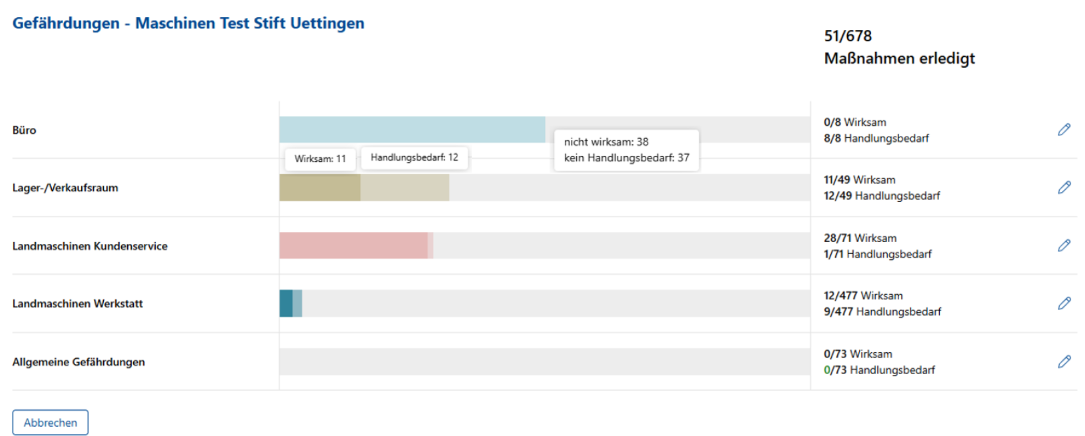
In der Übersicht des Navigationspunktes “Gefährdungen” sehen Sie eine Übersicht über alle angelegten Betriebsbereiche.
Jeder Betriebsbereich ist durch ein eigenes Balkendiagramm repräsentiert, in dem angezeigt wird, wie hoch der Erfüllungsgrad der angelegten und für den Arbeitsplatz insgesamt relevanten Maßnahmen ist.
Zu beachten ist hierbei, dass nur terminierte Maßnahmen später in den Aufgaben berücksichtigt werden. Falls eine Maßnahme angelegt, aber nicht terminiert wird, wird sie als nicht wirksam oder kein Handlungsbedarf gezählt.
4.2 Gefährdungen für jeden Arbeitsplatz beurteilen
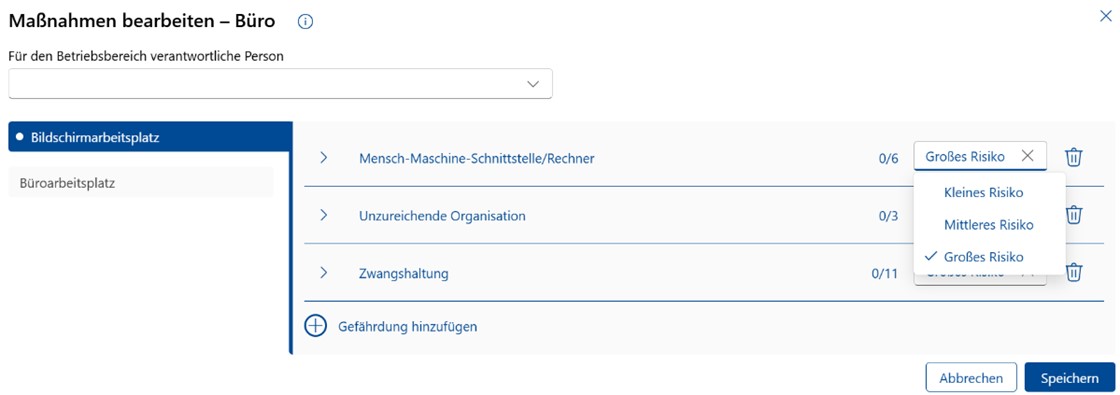
Überprüfen Sie die Gefährdungen und bewerten Sie deren Risiko. Legen Sie die Schutzmaßnahmen fest und entscheiden Sie über den Handlungsbedarf und die Wirksamkeit. Zu allen Arbeitsplätzen werden alle Gefährdungen aufgelistet.
Eine “Für den Betriebsbereich verantwortliche Person” kann in diesem Bereich angegeben werden.
4.2.1 Gefährdungen – Maßnahmen bearbeiten - Risikobewertung
Als Erstes klicken Sie auf den zu bearbeitenden Arbeitsplatz. Bewerten Sie bitte über das Auswahlmenü das Risiko jeder Gefährdung (Großes, Mittleres oder Kleines Risiko) welches mit den aktuellen Maßnahmen gegeben ist. Standardmäßig ist “Großes Risiko” voreingestellt. Informationen zur Risikoeinschätzung mithilfe der Risikomatrix bekommen Sie über den Infobutton.
4.2.2 Gefährdungen - Maßnahmen bearbeiten – Wirksamkeitskontrolle
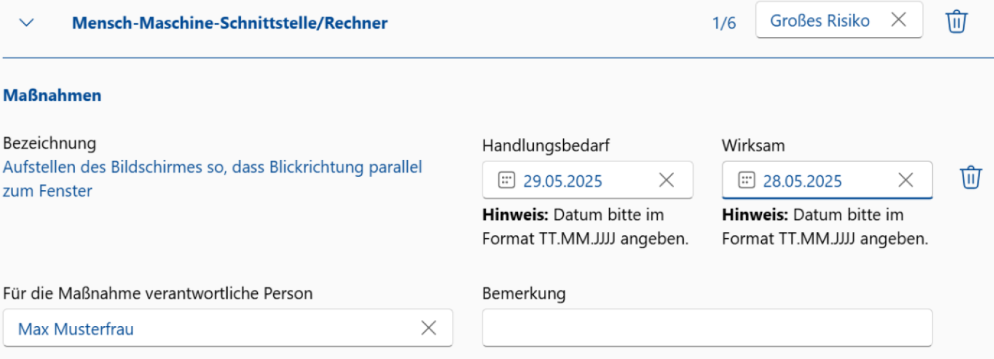
Die zu einer Gefährdung gehörenden Maßnahmen werden durch Aufklappen des Themas angezeigt.
Wurde eine Maßnahme durchgeführt und ist diese bereits wirksam, kann das aktuelle Tagesdatum aus dem Kalender mit der Eingabetaste übernommen oder ein anderes Datum ausgewählt werden. Optional kann auch eine “Für die Maßnahme verantwortliche Person” und eine Bemerkung zu jeder Maßnahme hinzugefügt werden.
Durchgeführte und wirksame Maßnahmen werden in der Listenansicht hellgrau hinterlegt angezeigt.
4.2.3 Maßnahmen bearbeiten – Gefährdung und Maßnahme hinzufügen
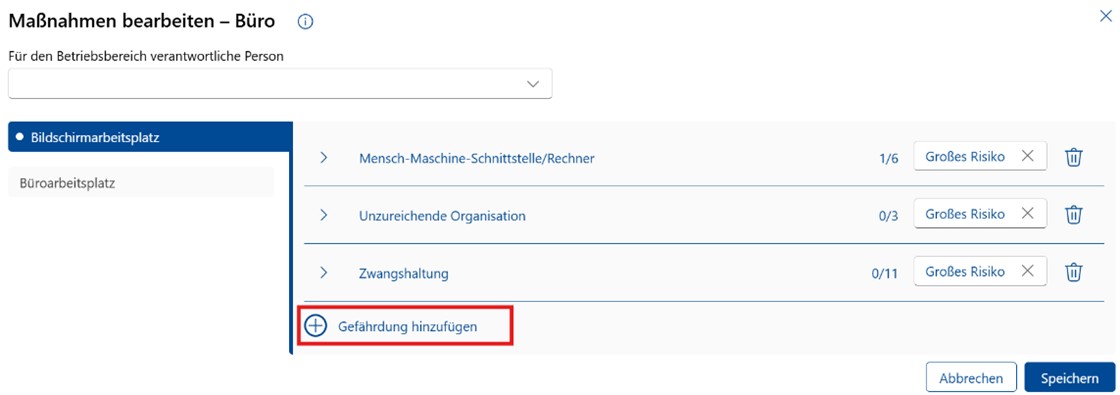
Fehlen Gefährdungen oder Maßnahmen, können Sie über einen Klick auf “Gefährdung oder Maßnahmen” hinzufügen nachtragen. Eigene Gefährdungen und Maßnahmen können jederzeit bearbeitet werden.
4.2.4 Maßnahmen bearbeiten – Gefährdung und Maßnahme löschen
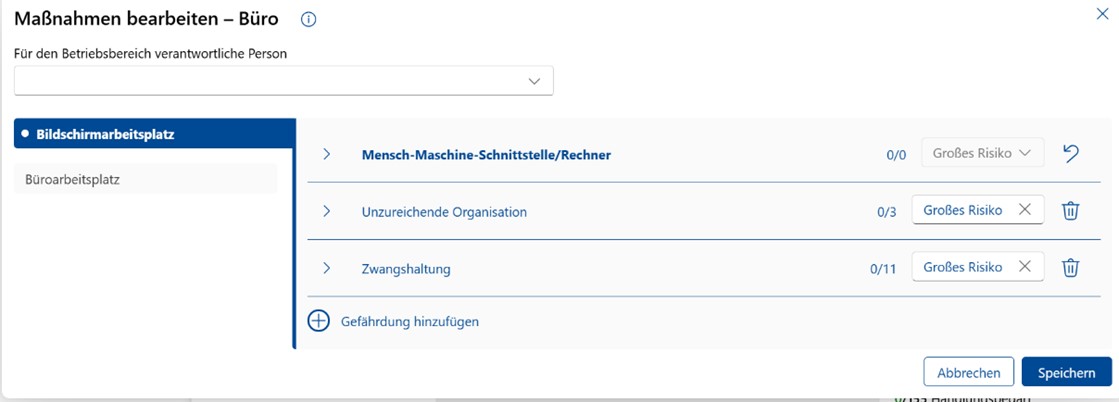
Umgekehrt verhält es sich mit dem Löschen einzelner Einträge. Sind Gefährdungen oder Maßnahmen in Ihrem Unternehmen nicht vorhanden, können diese Einträge durch Anklicken des Löschsymbols und anschließendes Speichern deaktiviert werden. Der Rückwärts-Pfeil stellt gelöschte Einträge wieder her.
4.2.5 Handlungsbedarf und Eingabe eines Datums
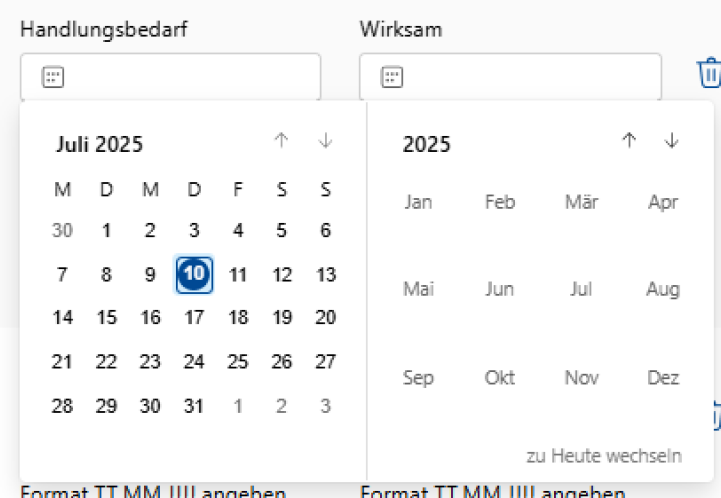
Das Datum für den Handlungsbedarf entspricht dem Zeitpunkt, den Sie sich als Unternehmer/in für die Prüfung und Durchführung der Maßnahmen setzen. Dieses kann individuell angepasst werden. Sie können ein Datum aus dem Kalender wählen, indem Sie in das Eingabe-Feld klicken und die Kalenderansicht öffnen.
4.2.6 Ansicht bearbeitete Arbeitsplätze und Gefährdungen
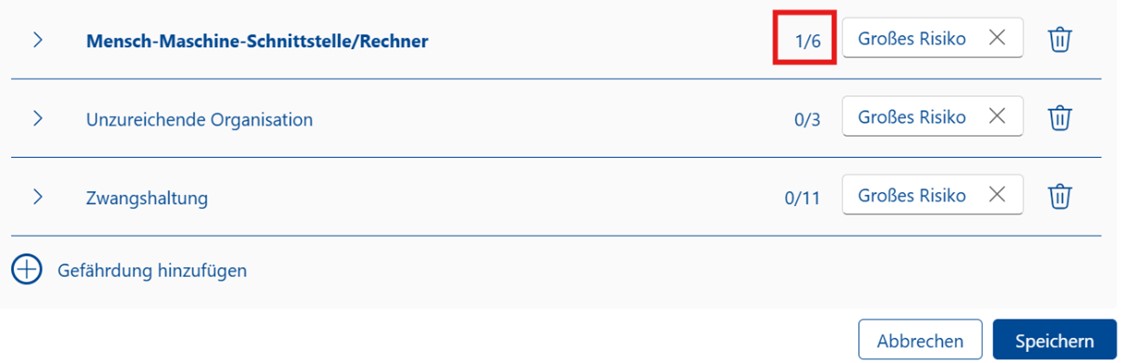
Arbeitsplätze, die in Bezug auf Risikobewertung sowie Gefährdungen und Maßnahmen bearbeitet wurden, werden kurzzeitig fett geschrieben dargestellt und "wirksame” Maßnahmen werden mit x/x angezeigt.
5 Aufgaben
Zu den “Aufgaben-Listen” gelangen Sie aus jeder Ansicht des Programms heraus über die seitliche Navigationsleiste über den Titel “Aufgaben”. Aufgaben können nach Betriebsbereich, der für eine Maßnahme verantwortlichen Person und/oder Mitarbeitenden gefiltert werden, wenn die Vorgaben entsprechend bearbeitet wurden. Zusätzlich können Sie mit Klick auf “Suche” eine Freitextsuche starten.
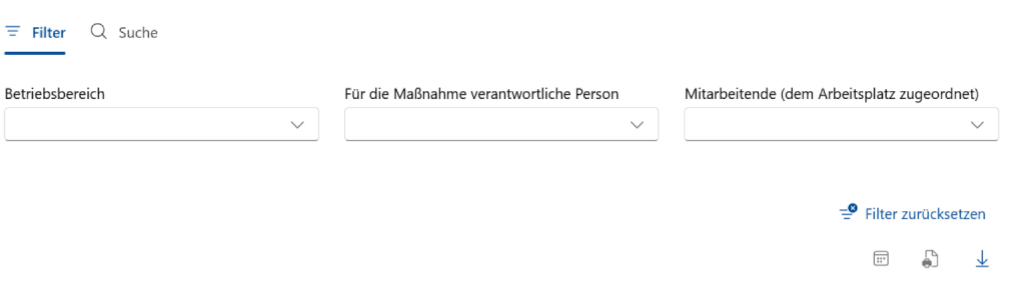
Die Liste Sonstiges erscheint, wenn eigene Arbeitsplätze und / oder eigene Gefährdungen und Maßnahmen angelegt wurden.
Die weiteren Reiter geben Ihnen eine Übersicht darüber, welche Arbeitsplätze in Ihrem Unternehmen in Bezug auf Arbeitsmedizinische Vorsorge, Betriebsanweisung, Prüfpflichtige Arbeitsmittel, Qualifikation und Unterweisung geprüft werden müssen und dienen zur Unterstützung eine komplette und aktuelle Gefährdungsbeurteilung zu erstellen. Auch hier finden Sie für jede Liste eigene Filter.
Die Angaben in den Zusatzlisten sind über die Maßnahmen vorbelegt und können derzeit in der “Gefährdungsbeurteilung online” nicht angepasst oder bearbeitet werden.
5.1 Handlungsbedarfsliste
5.1.1 Aufgaben zu Handlungsbedarf
Aufgaben, bei denen Handlungsbedarf besteht, können direkt bearbeitet werden. Drucken und Exportieren von Aufgaben-Listen ist ebenfalls möglich. Handlungsbedarfs-Daten können als Erinnerung in Ihren persönlichen Kalender übernommen werden.
Über die Eingabefelder setzen Sie einen gewünschten Filter und bestätigen die Auswahl mit der Eingabetaste.
Sobald Sie die Filterung nicht mehr benötigen, können Sie diese mit “Filter zurücksetzen” wieder aufheben.
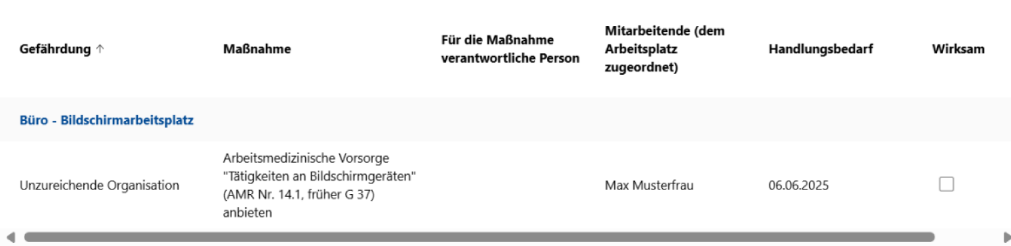
5.1.2 Aufgaben zu Handlungsbedarf bearbeiten – Wirksamkeit kontrollieren
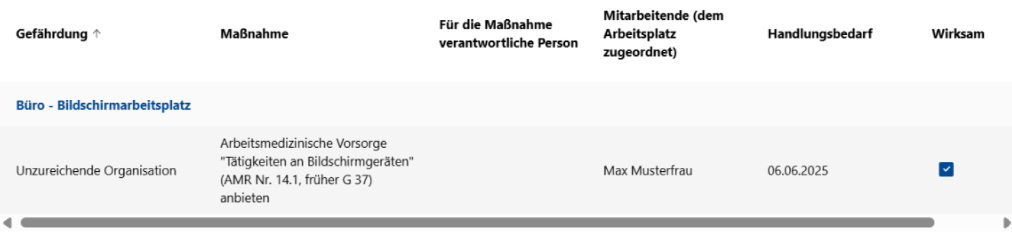
Wurde eine Maßnahme durchgeführt und deren Wirksamkeit geprüft, wird mit Setzen des Hakens in der Spalte “Wirksam” das aktuelle Tagesdatum eingefügt und somit auch die Aufgabe zum Handlungsbedarf abgeschlossen.
Sobald Sie die offenen Aufgaben als wirksam gekennzeichnet und gespeichert haben, werden die Aufgaben aus der Liste entfernt. Die Bearbeitung wirkt sich unmittelbar auf den Bereich “Gefährdungen - Gefährdungen - Maßnahmen bearbeiten – Wirksamkeitskontrolle” aus und spiegelt sich dort wider.
5.1.3 Aufgaben zu Handlungsbedarf drucken
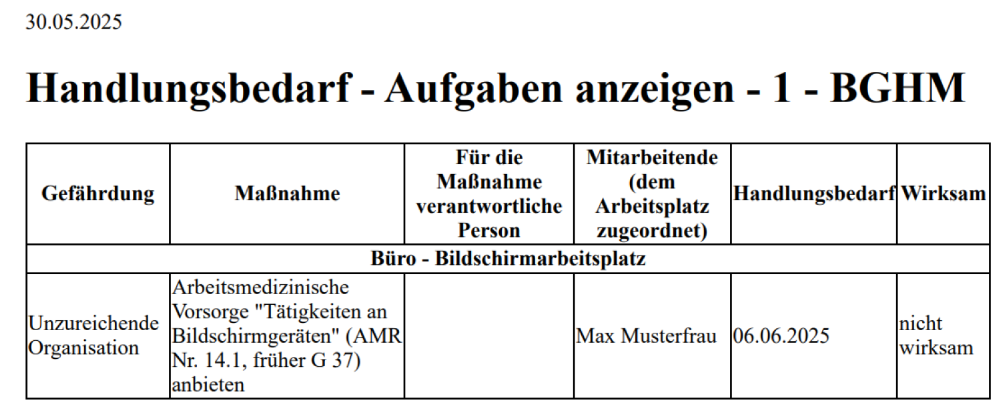
Die Auswahl “Tabelle drucken” öffnet die Druckansicht der gefilterten Liste und zeigt die mögliche Druckerauswahl an. Die Standardwerte können vor dem Druck angepasst werden.
5.1.4 Aufgaben zu Handlungsbedarf exportieren
Die Auswahl “Tabelle exportieren” erstellt eine Excel-Tabelle.

Die Spaltenfilter sind aktiviert und es werden die den Maßnahmen zugeordneten Personen angegeben.
5.1.5 Aufgaben zu Handlungsbedarf − Kalender-Export
Des Weiteren besteht die Möglichkeit, einen Kalender-Export (iCal) durchzuführen, der alle Termine zur Durchführung der Maßnahme als Erinnerung in den eigenen Outlook-Kalender übernimmt. Es ist ratsam, die Datei zunächst auf Ihrem Rechner zu speichern und sie anschließend mit Outlook zu öffnen.
Folgende Vorgehensweisen sind möglich:
- In der Ansicht “Aufgaben anzeigen” unter Handlungsbedarf den Kalenderexport anklicken und die Datei direkt öffnen. Es wird ein neuer Kalender mit dem Namen “Unbenannt” in Outlook geöffnet.
- In der Ansicht “Aufgaben anzeigen” unter Handlungsbedarf den Kalenderexport anklicken und die Datei “Handlungsbedarf.ics” auf dem Rechner ablegen. Anschließend aus Outlook über “Datei” in der Menüleiste “Öffnen und Exportieren”, Menüpunkt “Importieren/Exportieren” das Dateiformat “iCalendar” auswählen und mit “Weiter" fortfahren. Der Explorer wird geöffnet und Sie können die passende Datei auswählen).
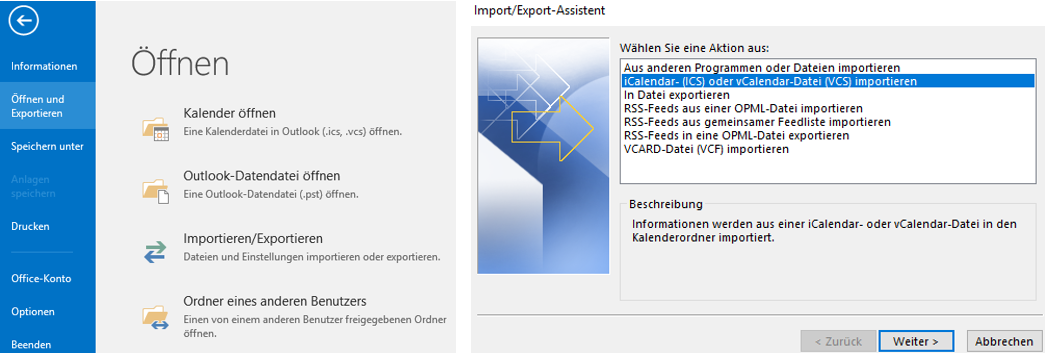
Danach erfolgt die Abfrage, ob die Datei als neuer Kalender geöffnet oder in Ihren vorhandenen Kalender übernommen werden soll (Importieren).
6 Anlagen - Eigene Dateien hinzufügen
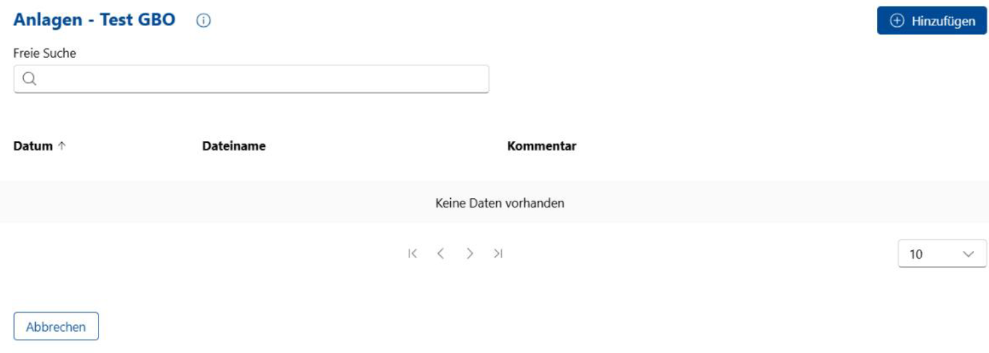
Im Bereich “Anlagen” können Sie ihrer Gefährdungsbeurteilung eigene Dokumente bis zu einem Speichervolumen von 500 MB hinzufügen.
6.1 Neue Anlage hinzufügen
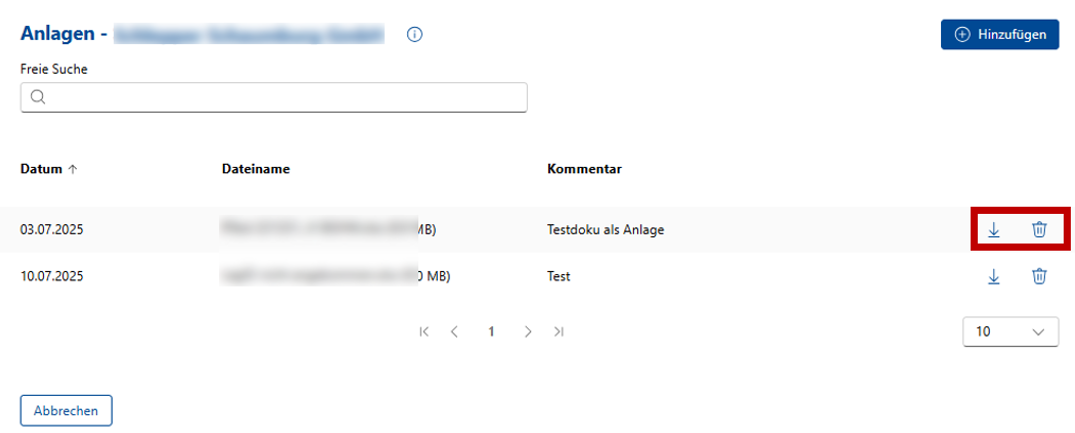
Hinzufügen öffnet den Modaldialog zum Hochladen eigener Dokumente aus dem Datei-Explorer. Zulässige Dateiendungen sind: tif, jpg, jpeg, bmp, png, gif, doc, docx, ppt, pptx, xlsx, txt, rtf oder pdf.
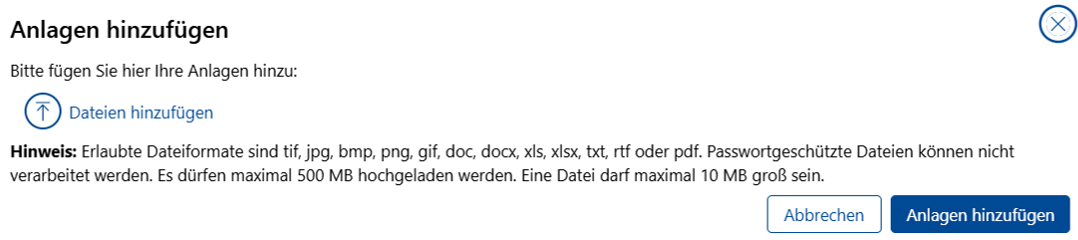
Ein Kommentar zur Spezifizierung kann hier eingetragen werden.
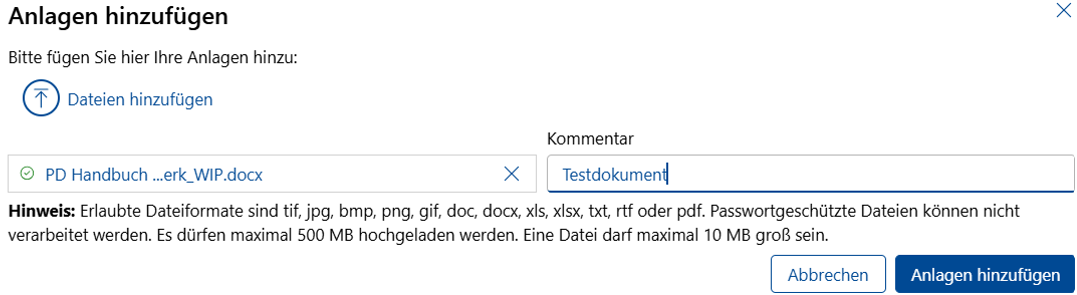
In der Listenansicht können Sie Dokumente herunterladen oder löschen.
7 Dokumente zur Gefährdungsbeurteilung
Zur Dokumentation Ihrer Gefährdungsbeurteilung gelangen Sie über den Navigationspunkt “Dokumente”.
7.1 Finales Dokument zur Gefährdungsbeurteilung erzeugen
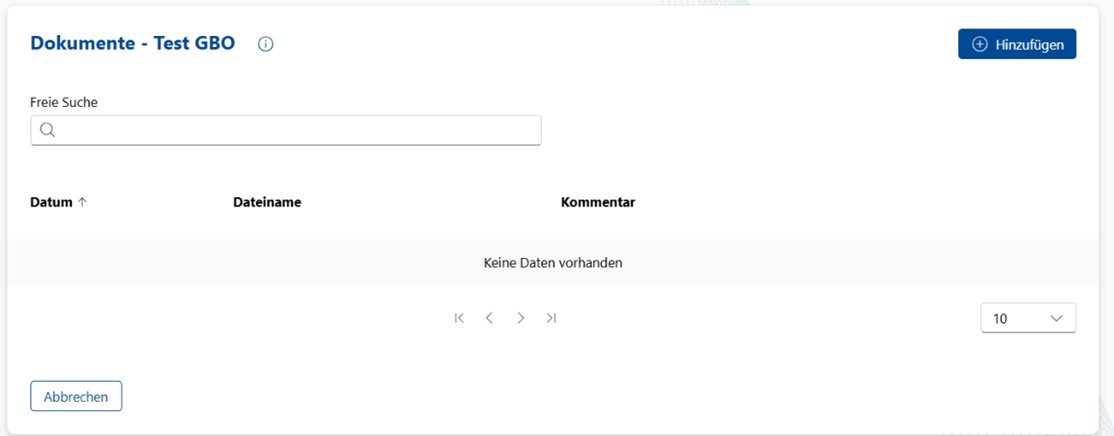
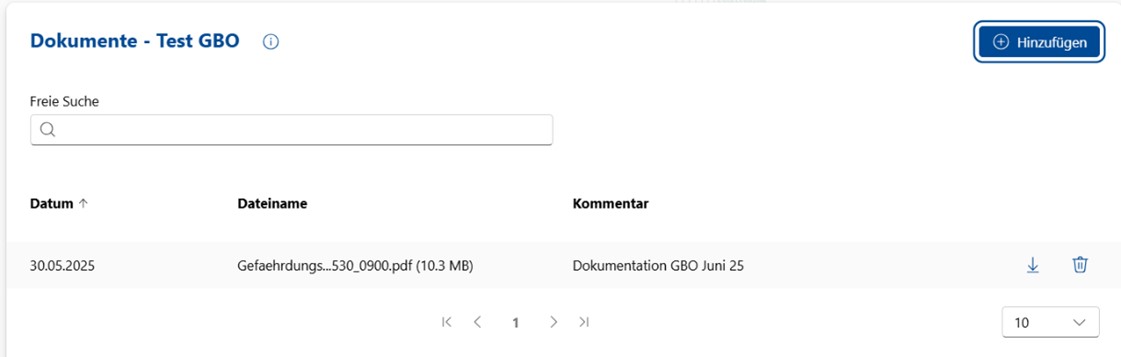
Wählen Sie “Hinzufügen”, um im Modaldialog zur Erstellung der Gefährdungsbeurteilungs-Dokumentation eine Bemerkung für das Dokument einzugeben.
Eine E-Mail benachrichtigt Sie über die Erstellung des Dokumentes.

Es werden alle erzeugten Dokumente aufgelistet. Die Speicherung erfolgt, wie bei den Anlagen, unter Ihrem meineBGHM-Konto. Sie können lokal auf Ihren Rechner heruntergeladen oder gelöscht werden.
Die Bezeichnung “Gefaehrdungsbeurteilungsdokument_2025xxxx_xxxx.pdf” kann mit “Speichern unter” individuell angepasst werden. Die hier verwendete Vorlage entspricht weitestgehend den “Arbeitsblättern Gefährdungen und Schutzziele” im BGHM-Internet-Auftritt.
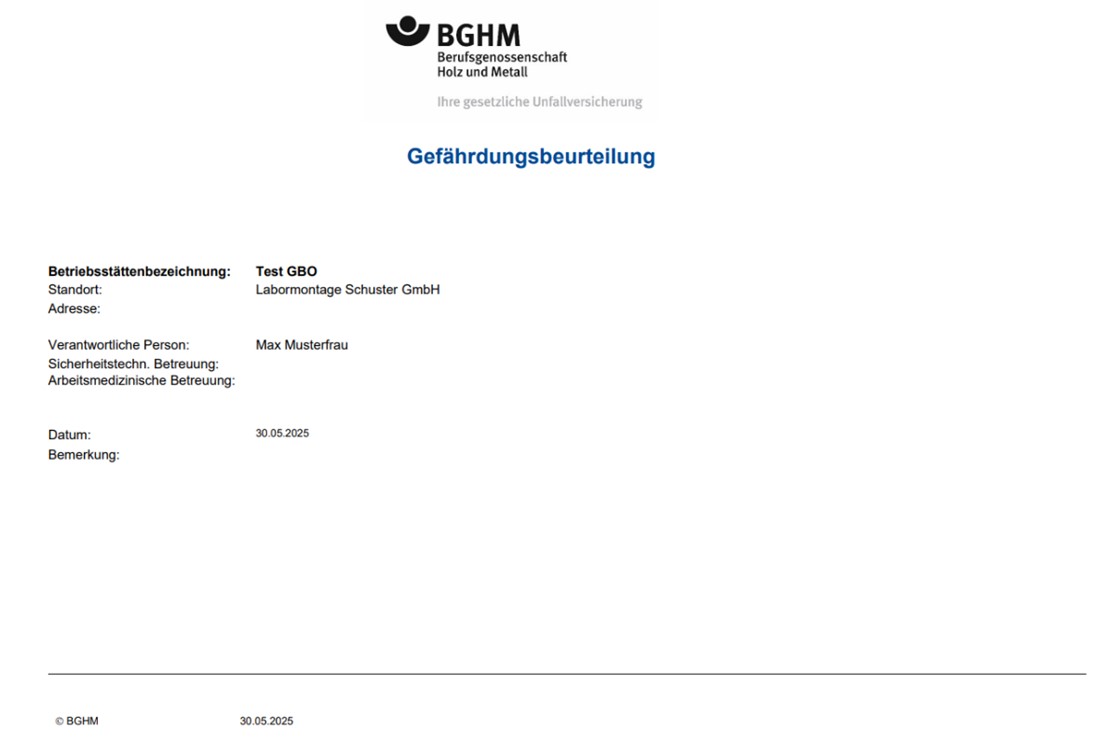
Das Deckblatt enthält die wichtigsten Angaben zur Betriebsstätte.